Funktionen
Alles, was du zum Planen einer Ausstellung brauchst – in einem Browser-Tab.

Den Raum bauen
Raumform wählen oder ein Grundrissfoto nachzeichnen. Der Raum entsteht in Originalgröße.
- Raumform per Bild wählen (Rechteck, L, U, T und mehr)
- Raum aus einem Grundrissfoto: einsetzen, skalieren, nachzeichnen
- Raum aus dem Grundriss bauen; Wände für Breite und Tiefe ziehen
- Höhe je Wand
- Räume und Innenwände automatisch aus STL / DXF lesen (Räume zum Import wählen)
- L-Formen und Nischen (Wände nach außen / innen schieben), Ecken hinzufügen
- Freistehende Wände (Trennwände); Enden ziehen zum Drehen, magnetisches Einrasten
- Farbe, Transparenz und Name je Wand
- Türen, Schiebetüren, Fenster, Erker, Rund- und Oberlichtfenster, Shoji, Fliegengitter, Vorhänge
- Wanddurchbrüche (Öffnungen)
- 18 Bodenmaterialien (Holz, polierter Beton, Terrazzo, eigenes Foto), Stufen, Deckenpaneele, Dachschrägen
- Kompass, Deckenhöhe, Wandstärke
- Raum aus STL / DXF bauen, Grundrissbild nachzeichnen
- Eigenen Plan als Vorlage speichern

Werke hängen

Karte in die Ansicht ziehen, und sie hängt maßstabsgetreu. Foto ablegen, und es wird zum Werk.
- Karten in 3D oder Grundriss ziehen, um sie zu platzieren (mit Umriss)
- Hilfslinien: Einrasten an Mitten, Ober- und Unterkanten, Standardhöhe und gleichen Abständen
- Griffe zum Skalieren und Drehen (auch für Wand- und Hängeobjekte)
- Formattabellen F / P / M / S
- Eingebettete Fotos, automatisches Freistellen, Zuschnitt, Rückseite
- An die Wand hängen / auf einen Sockel stellen / von der Decke abhängen (Seile)
- Rahmung (8 Rahmen, Breite, Passepartout)
- Acrylblöcke, Kleidung (Oberteile, Hosen, Sets)
- 3D-Werke (Quader, Kegel, Zylinder)
- Hängelinie, gleiche Abstände, Höhenausrichtung
- Abstände zwischen Werken und zu Boden / Decke mit Pfeilen
- Werk neigen, Hoch- / Querformat tauschen
- Objekte in Werke und Werke in Objekte umwandeln

Licht
Abstrahlwinkel, Helligkeit und Lichtfarbe festlegen und die Wirkung im dunklen Raum prüfen.
- Spots (Abstrahlwinkel, Helligkeit, Lichtfarbe, Richtung; bis zu 16). Punkt in der Ansicht ziehen zum Ausrichten
- Lichtschienen
- Projektoren (Decke / Boden, Projektionsabstand, projiziertes Bild)
- Tageslicht (ein Lichtband durchs Fenster)
- Dunkle Räume (ganzer Raum / ein Bereich)
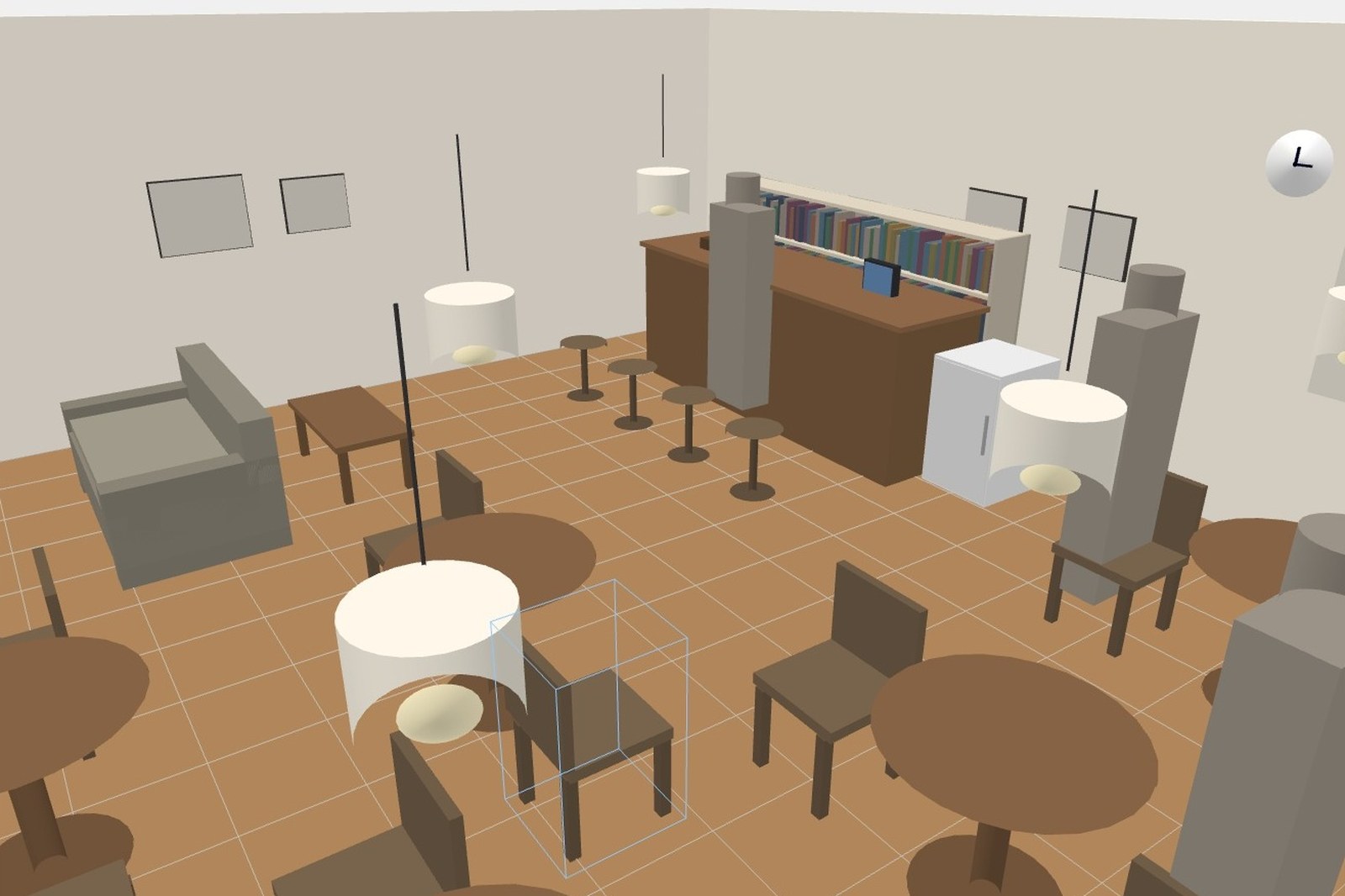
Objekte und Personen
Von Sockeln bis zur Zuschauerbestuhlung – auch Räume jenseits der Galerie.
- Über 300 Objekte (Sockel, Vitrinen, Sitzgelegenheiten, Empfang, AV, Computer, Fotografie, Beschilderung, Personen, Absperrungen, Wände, Treppen, Stoffe, Türen und Fenster, Alltagsgegenstände, Möbel, Kleidung, Bühne und Events, Instrumente, Klimaanlagen, Pflanzen, Dekoration)
- Über Ausstellungen hinaus: einen Raum für Umzug oder Umgestaltung nachbauen, eine Bühne für Konzert oder Theater bauen, einen Modeshowroom planen
- Quader, Zylinder, Glasvitrinen, Beschriftungen und Stoff nach Maß
- Gruppieren
- STL- / OBJ-Objekte (bis 20.000 Flächen)Standard
- Personen (Figuren in mehreren Haltungen)

Ansehen und zeichnen
Wechsle zwischen 3D, Grundriss und Rundgang und mach daraus direkt Zeichnungen und eine Werkliste.
- 3D- / Grundriss- / Rundgangansicht
- Geteilte Ansicht: 3D und Grundriss nebeneinander bearbeiten (eines bewegen, das andere folgt sofort)
- Durchsichtige Vorderwände, Wandtransparenz
- Namen, Wandmaße, Abstände, Höhen, Raster und Kompass ein-/ausblenden
- Wandansichten (mit Maßlinien und Titeln)
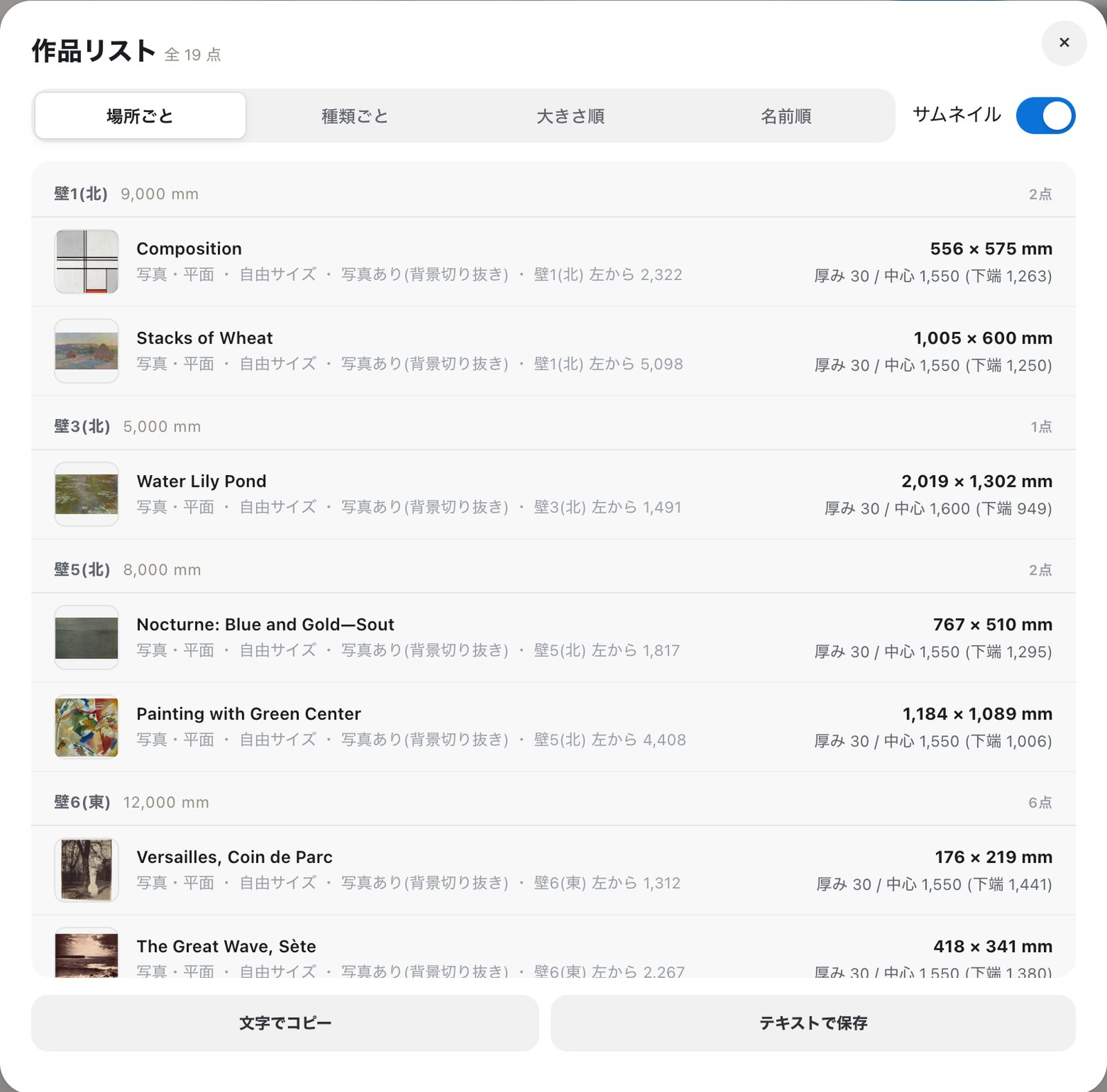
- Werkliste (Checkliste für die Ausstellung)
Teilen und gemeinsam bearbeiten
Einfach einen Link senden – er öffnet sich in jedem Browser.
- Nur-Lese-Links zum Teilen (mit QR)Standard
- Gemeinsames Bearbeiten: Namen und Cursor der anderenPro
- Gäste zum gemeinsamen Bearbeiten einladen (bis zu 10)Pro
- Einen Plan auf mehreren Geräten gleichzeitig bearbeitenPro
- Freigabelinks mit Passwort schützenPro
- Die Cloud speichert Änderungen, solange der Gastgeber weg istPro
Speichern und exportieren
Deine Arbeit speichert sich selbst. Exportiere im Format, das du brauchst.
- Automatisches Speichern auf diesem Gerät, mehrere Pläne
- Mit Google anmelden und automatisch in Drive speichernStandard
- Export als PDF, PNG und JPEG
- Export als DXF, SVG, STL, OBJ, GLB und CSVStandard
- 3D-Modell-ImportStandard
- JSON speichern und laden, Plan per URL öffnen
- Einheiten wechseln (mm / cm / m / Zoll)
- Rückgängig / Wiederholen, anpassbare Tastenkürzel
- Durchsuchbare Hilfe
Voraussetzungen
Keine Installation, keine Registrierung.
- Ohne Installation und Registrierung
- Aktuelles Chrome, Safari, Edge oder Firefox auf Computer oder Tablet mit aktiviertem WebGL
- Auch auf dem Smartphone: durchgehen, platzieren, ausrichten und gemeinsam bearbeiten