Deutsch
App öffnen
Ein 3D-Planer für Künstler, Galerien und Museen

Die fertige Ausstellung sehen,bevor aufgebaut wird.


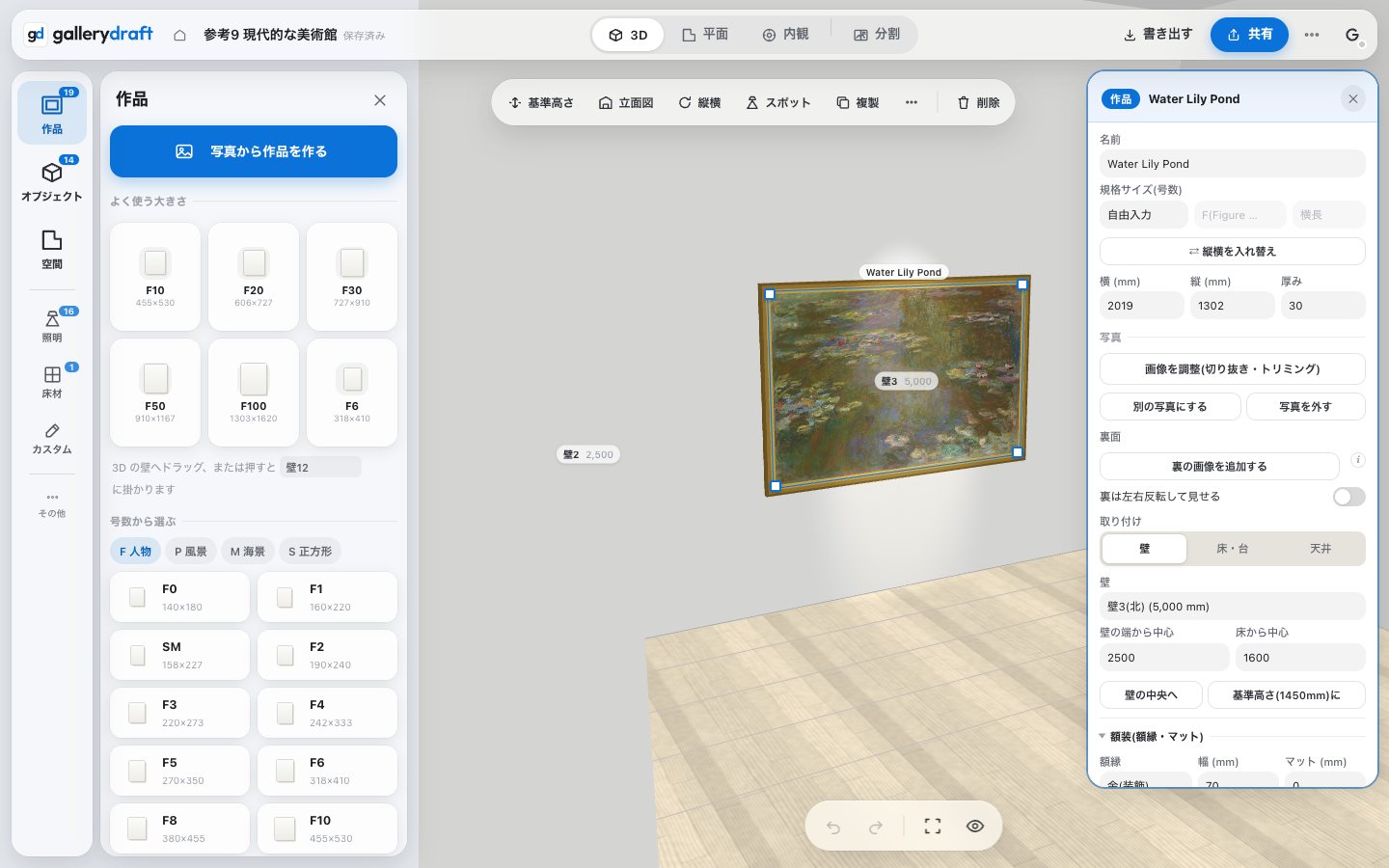
Gallerydraft-Bildschirm: eine F30-Karte wird aus Zuletzt auf eine 3D-Wand gezogen, zeigt einen Umriss und hängt

Ein Plan,
drei Ansichten.

Der ganze Raum. Die Maße. Der Rundgang.

3D-Ansicht: Rundgang um die Galerie
3DDrehen und durch Wände sehen
Grundriss: Werk wählen, Maße erscheinen; entlang der Wand verschieben
GrundrissMaße und Namen erscheinen
Rundgang-Ansicht: die Galerie auf Augenhöhe
RundgangAuf Augenhöhe begehen

Jedes Gerät,
derselbe Plan.

Läuft im Browser auf iPhone, iPad, Mac, Windows und Android, nichts zu installieren.
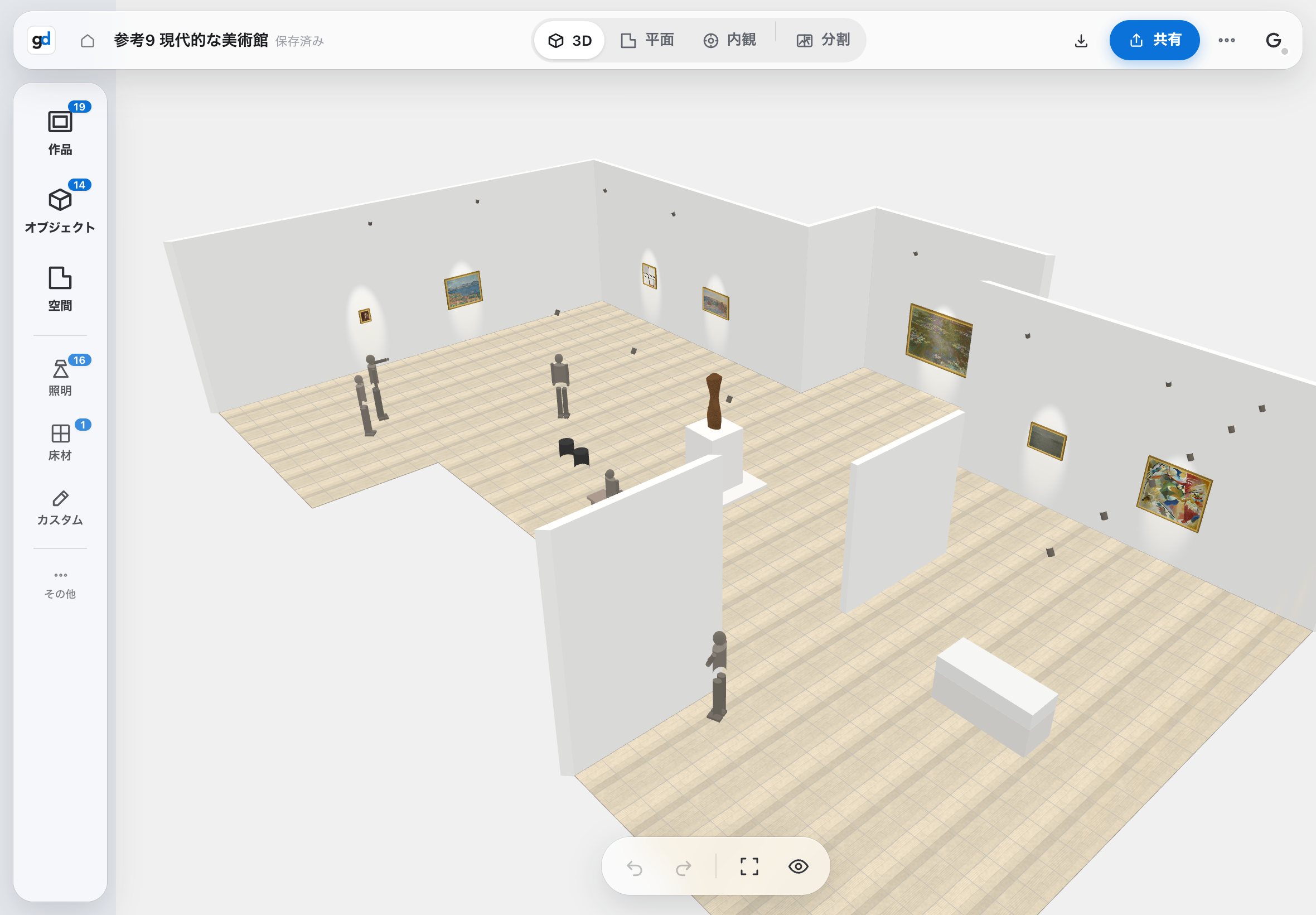
Gallerydraft auf einem Mac mit dem Plan eines modernen Museums
Gallerydraft auf einem iPad im Querformat mit demselben Museumsplan
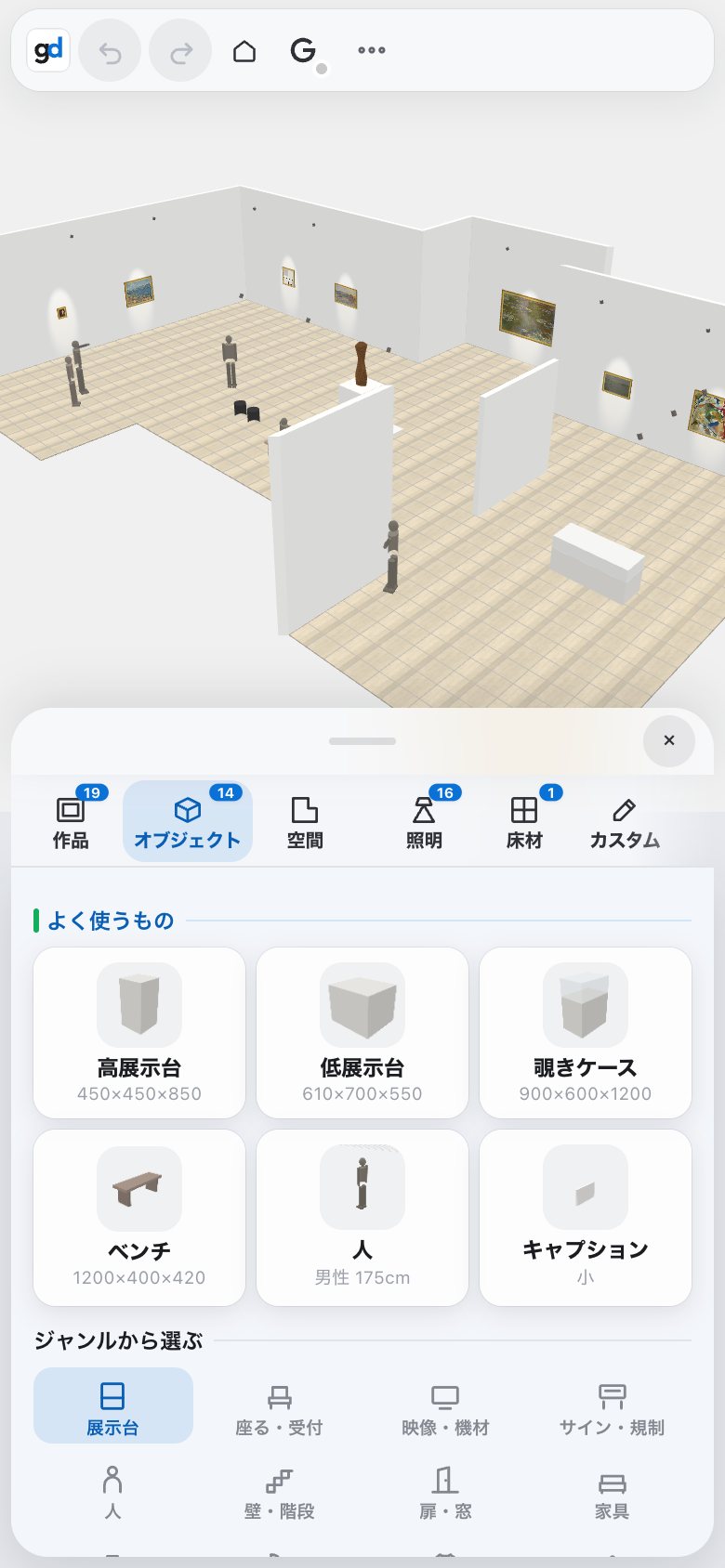
Gallerydraft auf einem iPhone im Hochformat mit demselben Museumsplan

Leicht und schnell.
Bewegt sich so, wie man es erwartet.

So leicht, dass es sofort läuft. Die einzige Geste: greifen und bewegen.
Aufnahme: eine Leinwandkarte wird auf eine 3D-Wand gezogen, ein Umriss zeigt den Platz, und sie hängt
01

Hineinziehen in die Ansicht.

Karte aufnehmen, ein Umriss zeigt den Platz. An der Wand oder am Boden – einfach loslassen.



Aufnahme: beim Verschieben eines Werks erscheinen Hilfslinien zu anderen Werken und es rastet einAufnahme: mehrere Werke werden ausgewählt, und die Tasten für Höhe angleichen und gleiche Abstände richten sie aus
02

Hilfslinien erscheinen. Und alles sitzt.

Mitten, Ober- und Unterkanten und gleiche Abstände zeigen Hilfslinien und rasten ein. Mehrere auswählen und die Abstände mit einer Taste angleichen.

Aufnahme: ein Sockel wird mit den Eckgriffen skaliert und mit dem runden Griff gedreht
03

Greifen für Größe und Drehung.

Eckgriffe ändern die Größe, der runde Griff dreht. Die Maße werden laufend angezeigt.

Aufnahme der geteilten Ansicht: 3D und Grundriss nebeneinander; ein Sockel bewegt sich in beiden
04

In 2D bewegen, 3D folgt.

Grundriss und 3D nebeneinander, in beiden bearbeiten. In einem bewegen, im anderen bewegt es sich mit.

Aufnahme: ein Grundrissbild wird geladen, über zwei Maßpunkte skaliert und zu einem Raum nachgezeichnet
05

Aus einem Grundrissfoto zum Raum.

Einsetzen, skalieren, nachzeichnen. Einfach den Schritten folgen. Gängige Längen mit einem Tipp.

Aufnahme: ein 3D-Modell wird geladen, die zu importierenden Räume werden gewählt, und die Wände entstehen
06

Wände entstehen aus einem 3D-Modell.

STL, OBJ, GLB oder DXF laden – Räume und Wände werden automatisch erkannt. Nur die gewünschten Räume antippen.

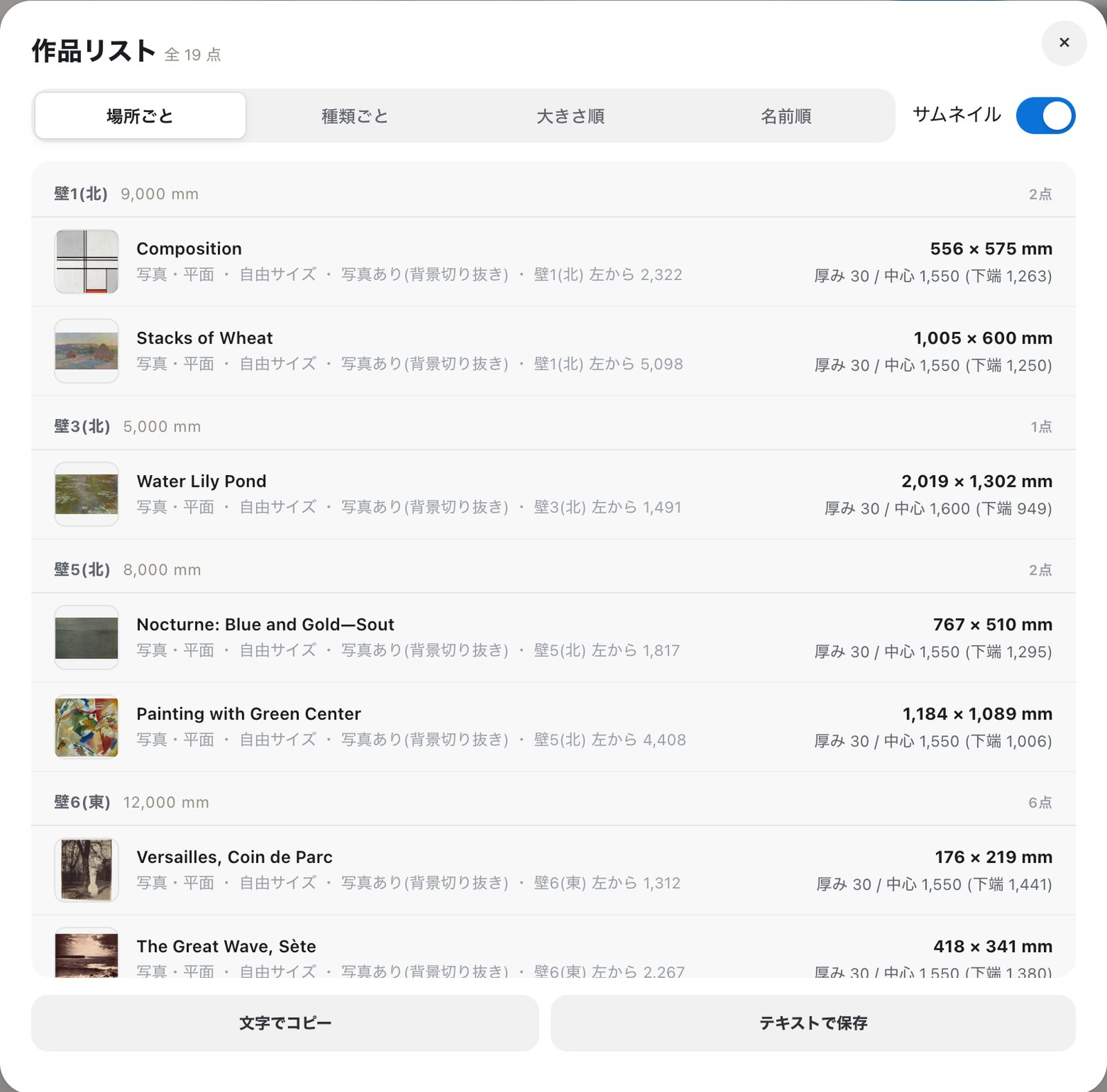
Das Ansichtsfenster: Wand im Grundriss wählen, und ihre Ansicht erscheintDie Werkliste, nach Wänden gruppiert mit Maßen und Hängehöhen
07

Zeichnungen und Werklisten, sofort fertig.

Eine Wand im Grundriss wählen und ihre Ansicht erhalten. Die Werkliste ist nach Wänden gruppiert, mit Maßen und Hängehöhen.

Ein Plan,
alle gleichzeitig.

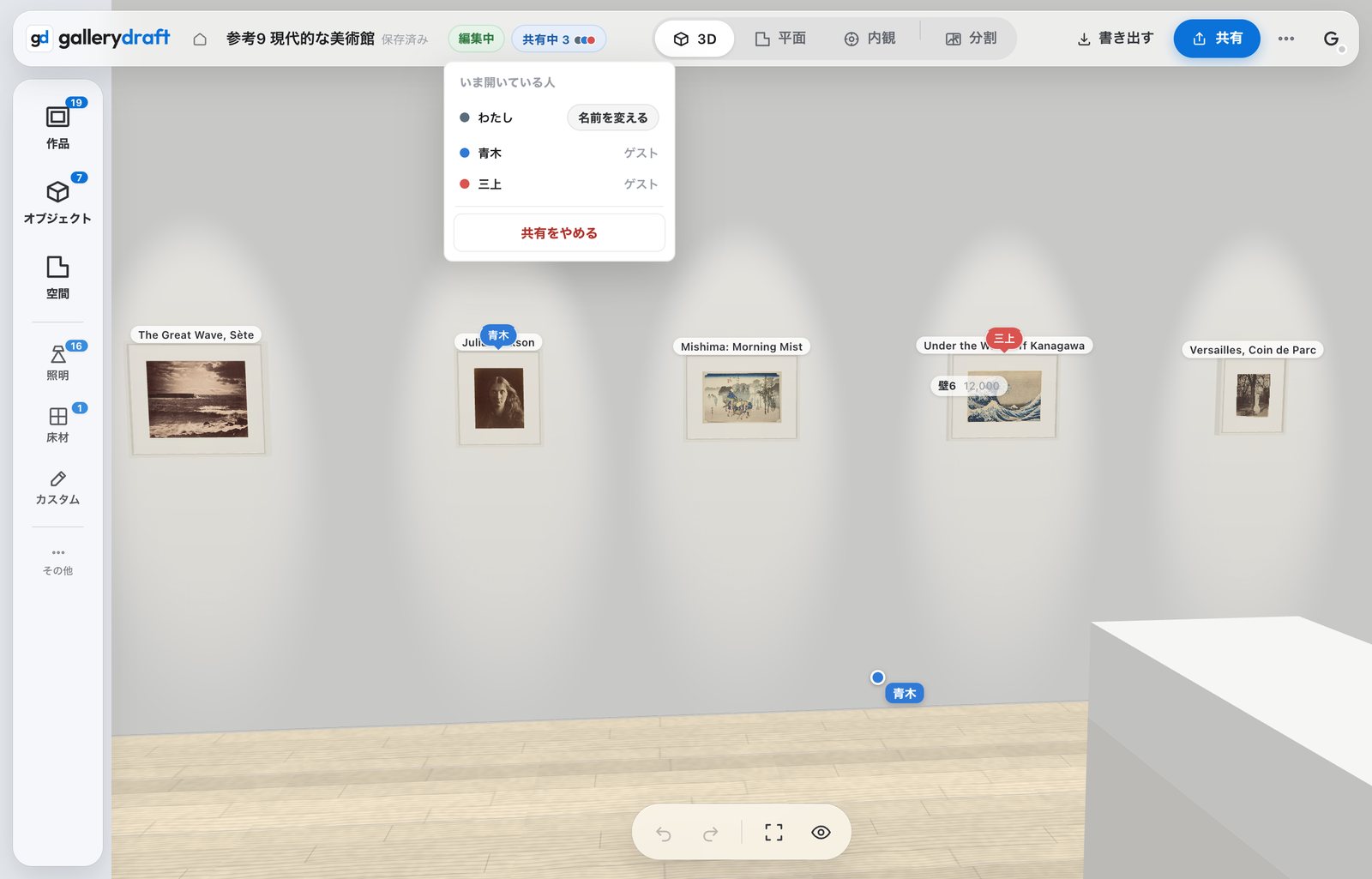
Einfach den Link senden – die andere Person kann sofort bearbeiten.

Drei Personen bearbeiten gleichzeitig: Namensschilder und Cursor der anderen bewegen sich, und beim Verschieben eines Werks erscheinen Hilfslinien
Namen und CursorWer woran arbeitet, in Echtzeit
Die Liste der Personen mit geöffnetem Plan, nach Klick auf „Freigegeben“
Wer es geöffnet hatHier kannst du die Freigabe auch beenden
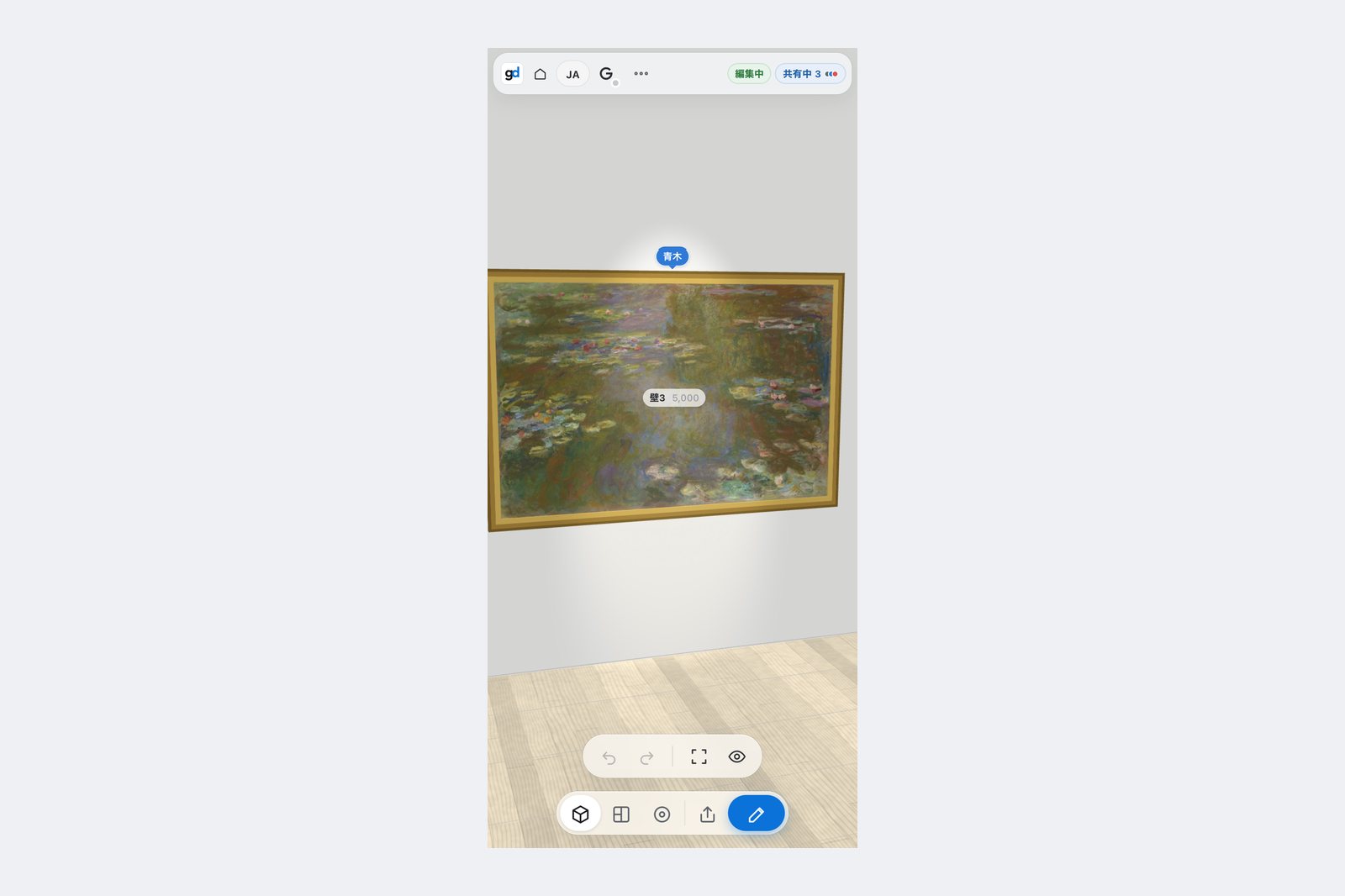
Auf dem Smartphone gemeinsam bearbeiten, oben die Abzeichen Bearbeiten und Geteilt 3
Auch vom HandyNichts zu installieren, nur der Browser


Licht setzen.

Kegel verengen, Lichtfarbe wählen, Raum abdunkeln. Sofort sichtbar.

Eine abgedunkelte Galerie mit Spots auf den Bildern

Dunkle RäumeDen ganzen Raum oder einen Bereich abdunkeln

Ein Spotkegel, der sich weitet und verengt

AbstrahlwinkelVon 6° bis 80°

Aufnahme: ein Spot wechselt von warm zu Tageslicht und ändert die Helligkeit

LichtfarbeVon warm bis Tageslicht

Aufnahme: ein Bild erscheint an der Wand und der Projektor wechselt vom Boden an die Decke

ProjektorAn der Decke oder auf dem Boden

Was man braucht,
ist schon drin.

Ein klassisches Museum mit goldgerahmten Gemälden und Vitrine
Rahmen und Objekte8 Rahmenstile, über 300 Objekte. Kein langes Suchen.
Leinwandformate
F10Querformat
530 × 455 mm
F0F3F6F10F20F50F100
Originalgröße aus der FormatnummerEinfach ein F-, P-, M- oder S-Format wählen.
Eine Skulptur auf dem Boden einer großen Halle
Skulpturen, wie sie sindSTL, OBJ oder GLB laden und platzieren.
Aufnahme: ein Foto mit weißem Hintergrund wird abgelegt und der Hintergrund automatisch entfernt
Foto ablegen, Hintergrund verschwindetEinfarbige Hintergründe werden automatisch freigestellt. Die Form sitzt ohne Rahmen an der Wand.
Aufnahme: ein Werk wechselt von der Wand zur Deckenhängung
Aufhängen mit einem TippZwischen Wand, Sockel und Decke wechseln. Anzahl der Seile und Abhängehöhe festlegen.

Aufnahme: Antippen von Mustern wechselt den Boden zu Holz, Teppich und mehr
Bodenbeläge aus MusternHolz, Stein, Teppich. Auch die Farbe.

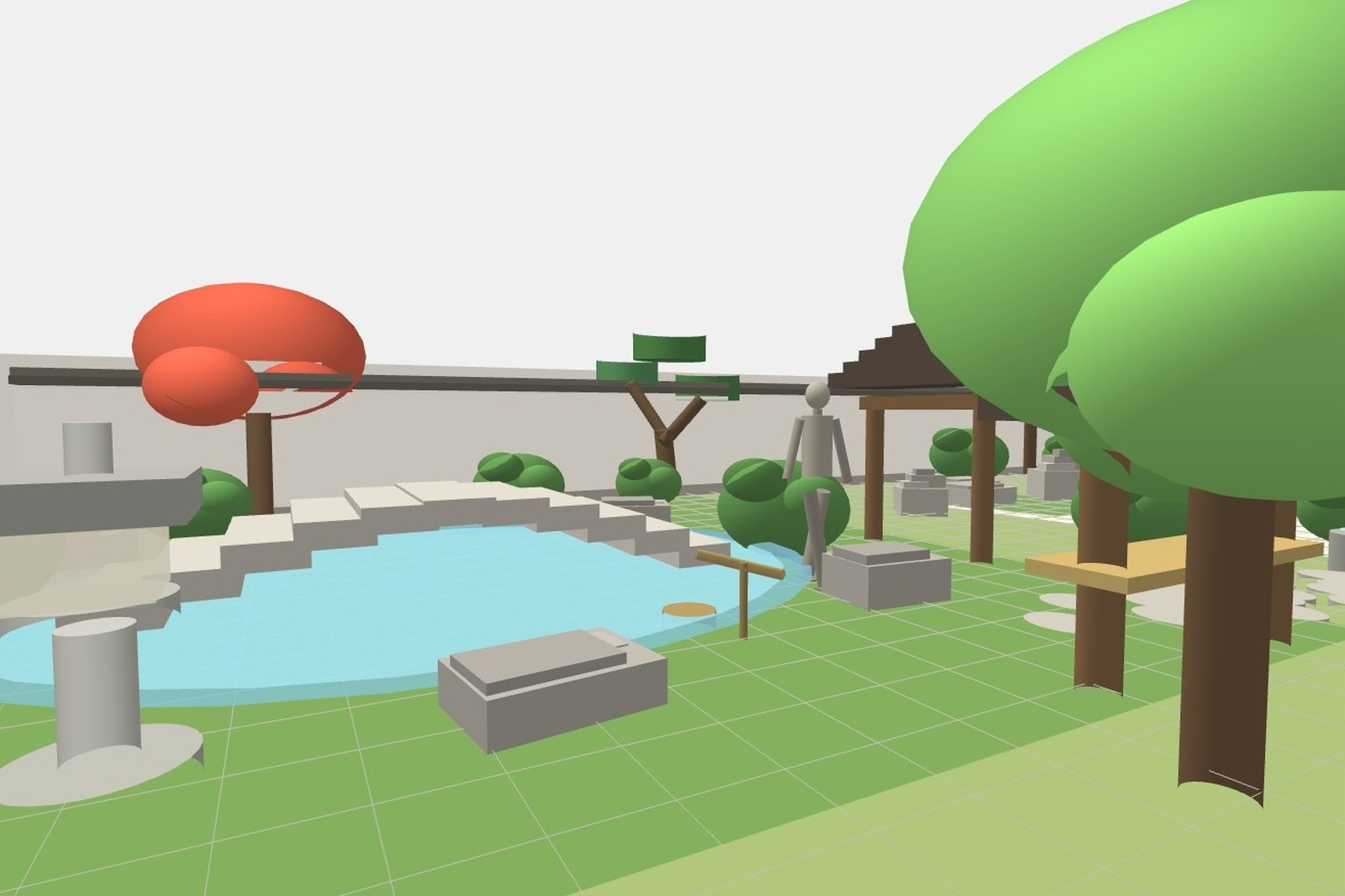
Räume, die du bauen kannst.

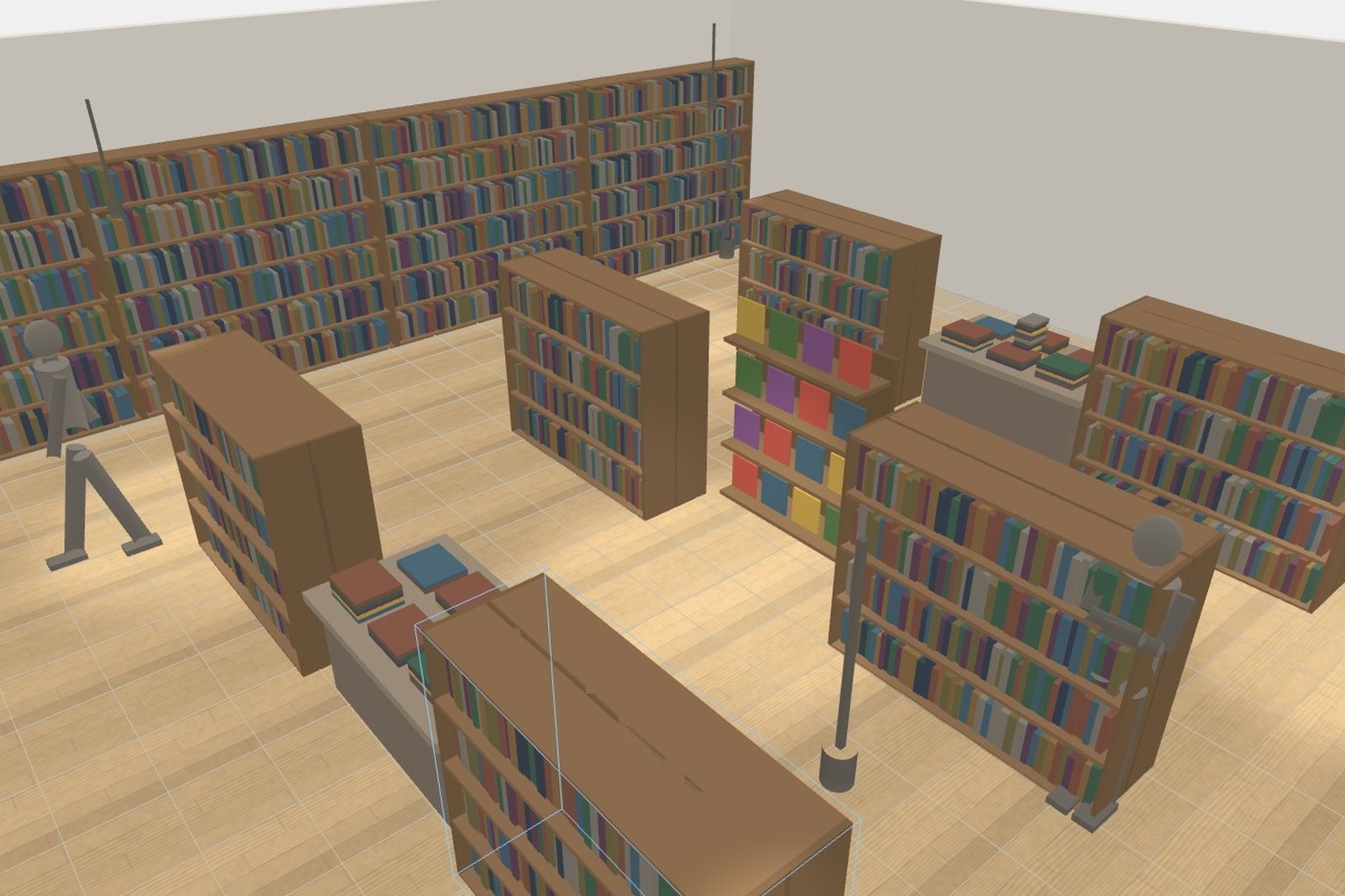
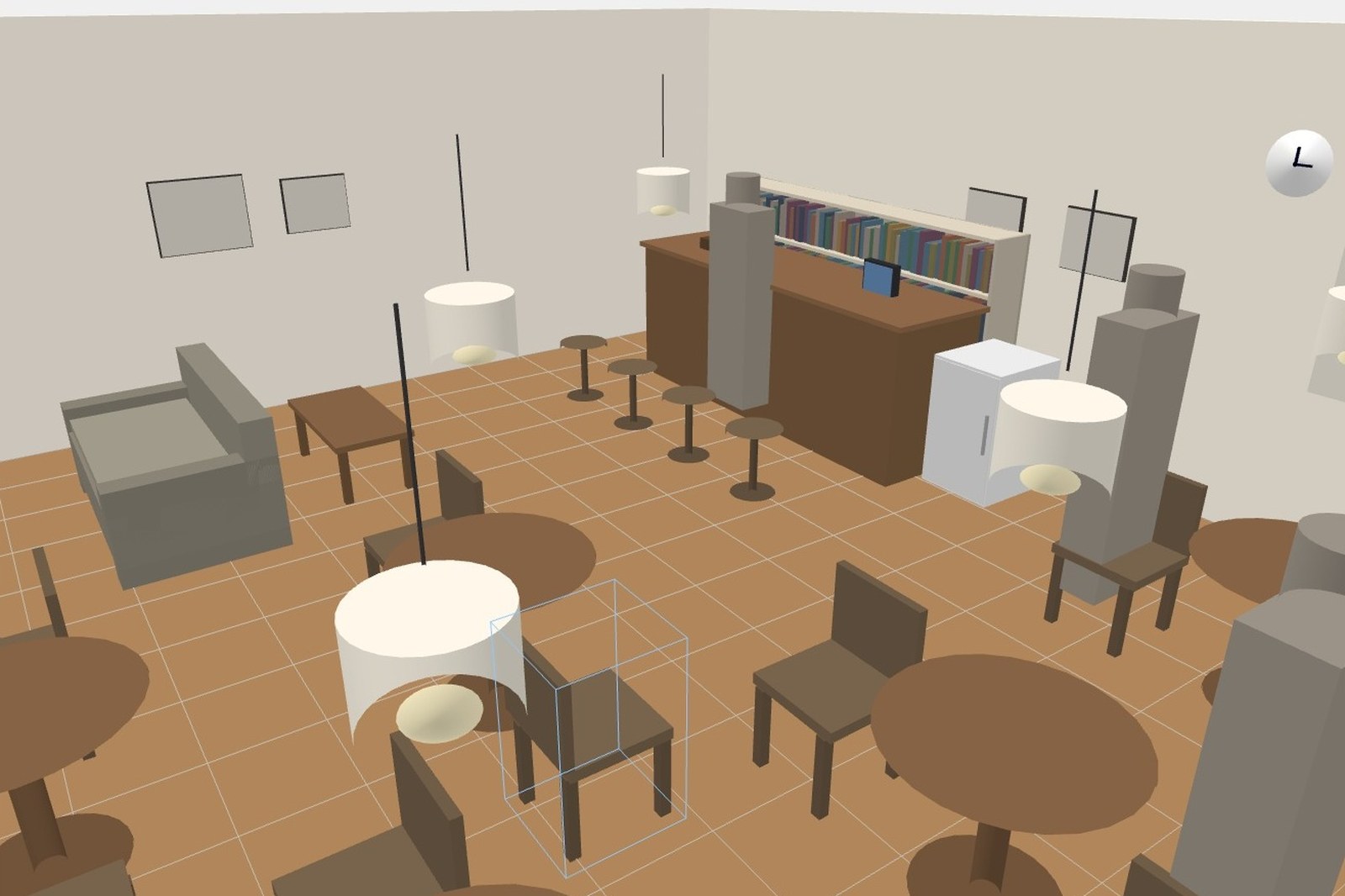
Nicht nur Ausstellungsräume. Die Möglichkeiten sind endlos.

Was ist anders als bei
anderer 3D-Software?

Gallerydraft3D-ModellierungssoftwareArchitektur- / Innenraum-CAD
BedienungIntuitivKomplexKomplex
PlatzierenKarte in die Ansicht ziehenKoordinaten eingeben, VerschiebewerkzeugeEinzeln mit Platzierungswerkzeugen
AusrichtenHilfslinien erscheinen und rasten einZahlen von Hand abgleichenHilfslinien zeichnen
Werke in OriginalgrößeFormatnummer wählenMaße eintippenMaße eintippen
Abstände und HöhenBei Auswahl eines Werks sichtbarJedes Mal BemaßungswerkzeugJedes Mal Bemaßungswerkzeug
Gleiche Abstände, gleiche HöhenEin KnopfPlug-ins, HandarbeitAnordnungen, Handarbeit
Wandansichten, WerklistenWand wählen, ein KlickSelbst bauenZeichenmodul (manchmal extra)
Licht, dunkle Räume, ProjektionSofort sichtbarAuf Rendering wartenRenderer nötig
Rahmen, Sockel, MöbelEnthaltenAssets suchenAssets suchen
EinstiegIm Browser öffnen, kostenlos startenInstallierenInstallieren, kostenpflichtig

Die anderen Spalten sind grobe Richtwerte nach der üblichen Nutzung der jeweiligen Software.

Kostenlos starten.

Für begrenzte Zeit sind alle Tarife kostenlos.

Free
¥0
Einfach ausprobieren
  • 3D-, Grundriss-, Rundgang- und geteilte Ansicht
  • Leinwandformate und Werkfotos
  • Sockel, Figuren, Türen, Fenster, Böden, Rahmen
  • Spots, dunkle Räume, Projektoren
  • Maße und Ansichten
  • Werkliste
  • Bild-Export (mit kleinem Logo)
  • Automatisch auf diesem Gerät speichern
Kostenlos starten
Empfohlen
Standard
¥980/Monat¥0
oder ¥9.800 pro Jahr (2 Monate gratis)
Für die eigene Arbeit
  • Alles aus Free
  • Automatisch in Google Drive speichern
  • Denselben Plan auf allen deinen Geräten öffnen
  • Export ohne Logo, in voller Qualität
  • PDF, DXF, SVG, STL, OBJ, GLB, CSV
  • 3D-Modell-Import
  • Nur-Lese-Links (3 Tage, mit QR)
  • Kommerzielle Nutzung erlaubt
Kostenlos starten
Pro
¥2,980/Monat¥0
oder ¥29.800 pro Jahr (2 Monate gratis)
Für dein Team
  • Alles aus Standard
  • Einen Plan auf mehreren Geräten gleichzeitig bearbeiten
  • Gäste zum gemeinsamen Bearbeiten einladen (bis zu 10)
  • Freigabelinks mit Passwort schützen
  • Die Cloud speichert Änderungen, solange der Gastgeber weg ist
  • Nur-Lese-Links gelten 30 Tage (verlängerbar)
  • Kommerzielle Nutzung erlaubt
Kostenlos starten
Tarife im Detail vergleichen
FunktionFreeStandardPro
In 3D-, Grundriss-, Rundgang- und geteilter Ansicht planen◎◎◎
Leinwandformate, Fotos der Werke◎◎◎
Sockel, Figuren, Türen, Fenster, Böden, Rahmen◎◎◎
Spots, dunkle Räume, Projektoren◎◎◎
Ziehen zum Platzieren, Hilfslinien, Griffe◎◎◎
Lichtfarbe (Farbtemperatur), Höhe je Wand◎◎◎
Automatische Maße und Ansichten◎◎◎
Werkliste◎◎◎
Automatisch auf diesem Gerät speichern◎◎◎
Automatisch in Google Drive speichern—◎◎
Grundriss-Bild- und JSON-Import◎◎◎
Bild-ExportMit Logo, StandardqualitätOhne Logo, volle QualitätOhne Logo, volle Qualität
Export als PDF, DXF, SVG, STL, OBJ, GLB und CSV—◎◎
3D-Modell-Import (STL, OBJ, GLB, DXF)—◎◎
Freigabelinks nur zum Ansehen (mit QR-Code)—3 Tage30 Tage, verlängert sich, solange geöffnet
Denselben Plan auf allen deinen Geräten öffnen—◎◎
Einen Plan auf mehreren Geräten gleichzeitig bearbeiten——◎
Gäste zum gemeinsamen Bearbeiten einladen——Bis zu 10
Freigabelinks mit Passwort schützen——◎
Die Cloud hält es, während du weg bist——7 Tage
Kommerzielle Nutzung—◎◎
Monatlich (inkl. Steuern, geplant)¥0¥980 (derzeit kostenlos)¥2.980 (derzeit kostenlos)
Jährlich (inkl. Steuern, geplant)¥0¥9.800 (derzeit kostenlos)¥29.800 (derzeit kostenlos)

Die geplanten Preise enthalten Steuern und können sich zum Start ändern.

Speichern und deine Daten

  • Wenn du dich nicht anmeldest, werden Pläne auf diesem Gerät im Browser gespeichert. Das Löschen des Browserverlaufs oder der Websitedaten löscht sie. In einem privaten Fenster sind sie nach dem Schließen weg.
  • Mit Google anmelden, dann werden Pläne automatisch gespeichert in dem Ordner „Gallerydraft“ in deinem eigenen Google Drive, so kannst du auf einem anderen Gerät weitermachen.
  • Nur wenn du einen Freigabelink oder gemeinsames Bearbeiten nutzt, läuft der Plan über die Cloud. Er wird gelöscht, wenn du die Freigabe beendest oder der Link abläuft.
  • Für eine eigene Kopie in der App „In Datei speichern“ nutzen und eine .json exportieren.

Weitersagen

Einfach den Link senden. Er öffnet sich im Browser, ohne Installation, kostenlos.

gallerydraft.com
Per E-Mail senden
Alle Funktionen ansehen

Raum

  • Raumform per Bild wählen (Rechteck, L, U, T und mehr)
  • Raum aus einem Grundrissfoto: einsetzen, skalieren, nachzeichnen
  • Raum aus dem Grundriss bauen; Wände für Breite und Tiefe ziehen
  • Höhe je Wand
  • Räume und Innenwände automatisch aus STL / DXF lesen (Räume zum Import wählen)
  • L-Formen und Nischen (Wände nach außen / innen schieben), Ecken hinzufügen
  • Freistehende Wände (Trennwände); Enden ziehen zum Drehen, magnetisches Einrasten
  • Farbe, Transparenz und Name je Wand
  • Türen, Schiebetüren, Fenster, Erker, Rund- und Oberlichtfenster, Shoji, Fliegengitter, Vorhänge
  • Wanddurchbrüche (Öffnungen)
  • 18 Bodenmaterialien (Holz, polierter Beton, Terrazzo, eigenes Foto), Stufen, Deckenpaneele, Dachschrägen
  • Kompass, Deckenhöhe, Wandstärke
  • Raum aus STL / DXF bauen, Grundrissbild nachzeichnen
  • Eigenen Plan als Vorlage speichern

Werke

  • Karten in 3D oder Grundriss ziehen, um sie zu platzieren (mit Umriss)
  • Hilfslinien: Einrasten an Mitten, Ober- und Unterkanten, Standardhöhe und gleichen Abständen
  • Griffe zum Skalieren und Drehen (auch für Wand- und Hängeobjekte)
  • Formattabellen F / P / M / S
  • Eingebettete Fotos, automatisches Freistellen, Zuschnitt, Rückseite
  • An die Wand hängen / auf einen Sockel stellen / von der Decke abhängen (Seile)
  • Rahmung (8 Rahmen, Breite, Passepartout)
  • Acrylblöcke, Kleidung (Oberteile, Hosen, Sets)
  • 3D-Werke (Quader, Kegel, Zylinder)
  • An der Wand / auf Sockel / von der Decke
  • Hängelinie, gleiche Abstände, Höhenausrichtung
  • Abstände zwischen Werken und zu Boden / Decke mit Pfeilen
  • Werk neigen, Hoch- / Querformat tauschen
  • Objekte in Werke und Werke in Objekte umwandeln

Objekte, Personen, Licht

  • Über 300 Objekte (Sockel, Vitrinen, Sitzgelegenheiten, Empfang, AV, Computer, Fotografie, Beschilderung, Personen, Absperrungen, Wände, Treppen, Stoffe, Türen und Fenster, Alltagsgegenstände, Möbel, Kleidung, Bühne und Events, Instrumente, Klimaanlagen, Pflanzen, Dekoration)
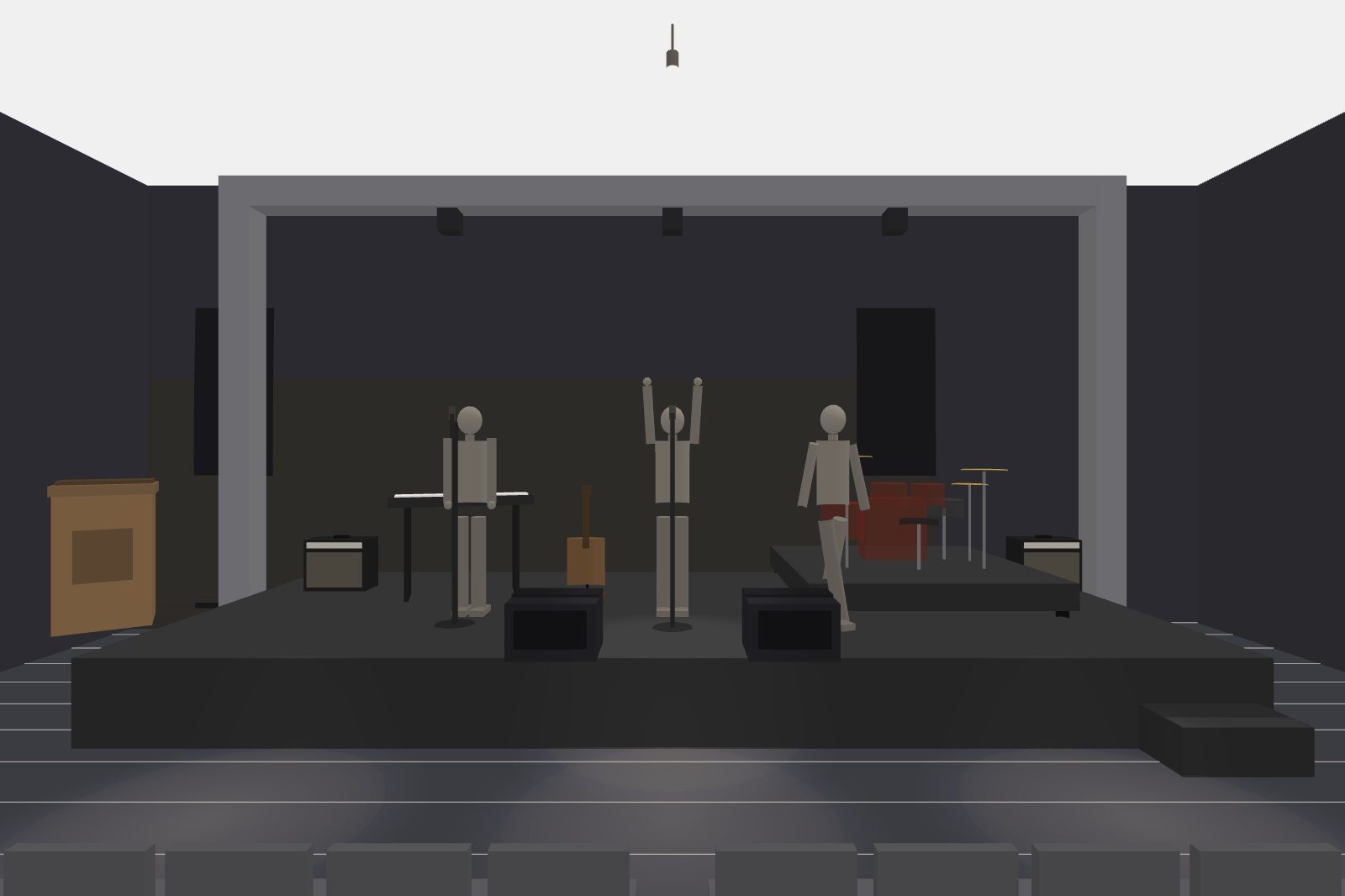
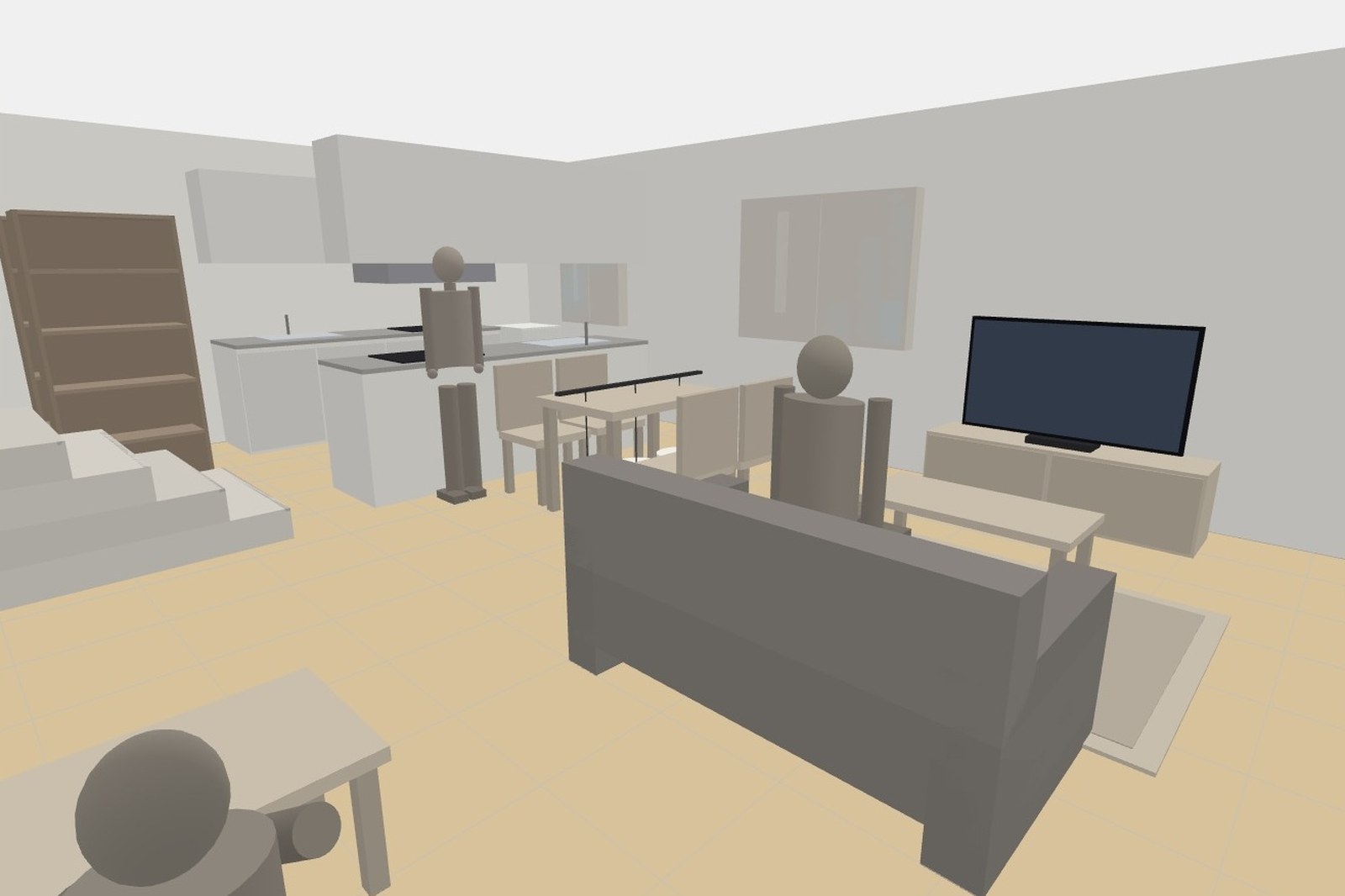
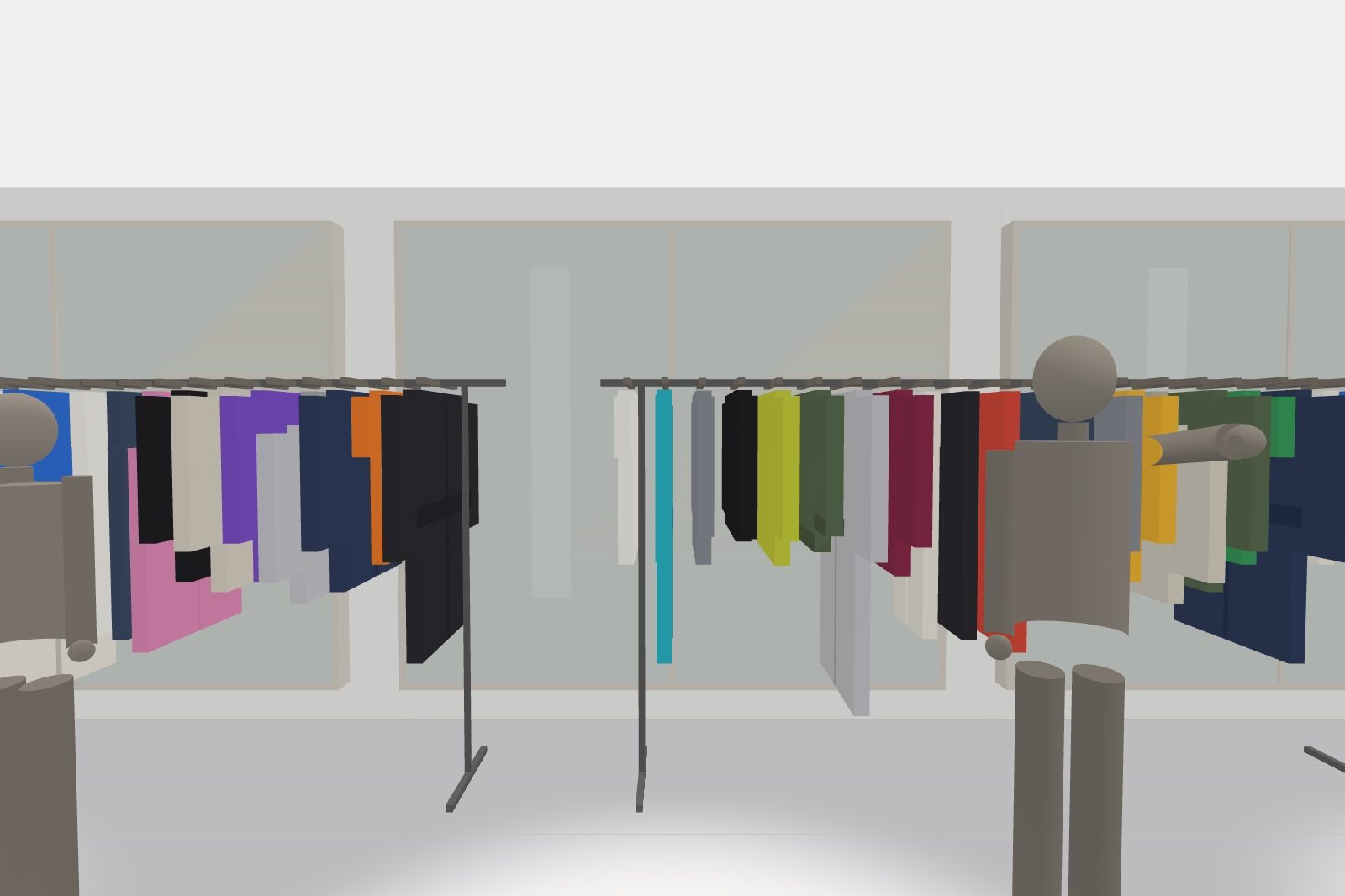
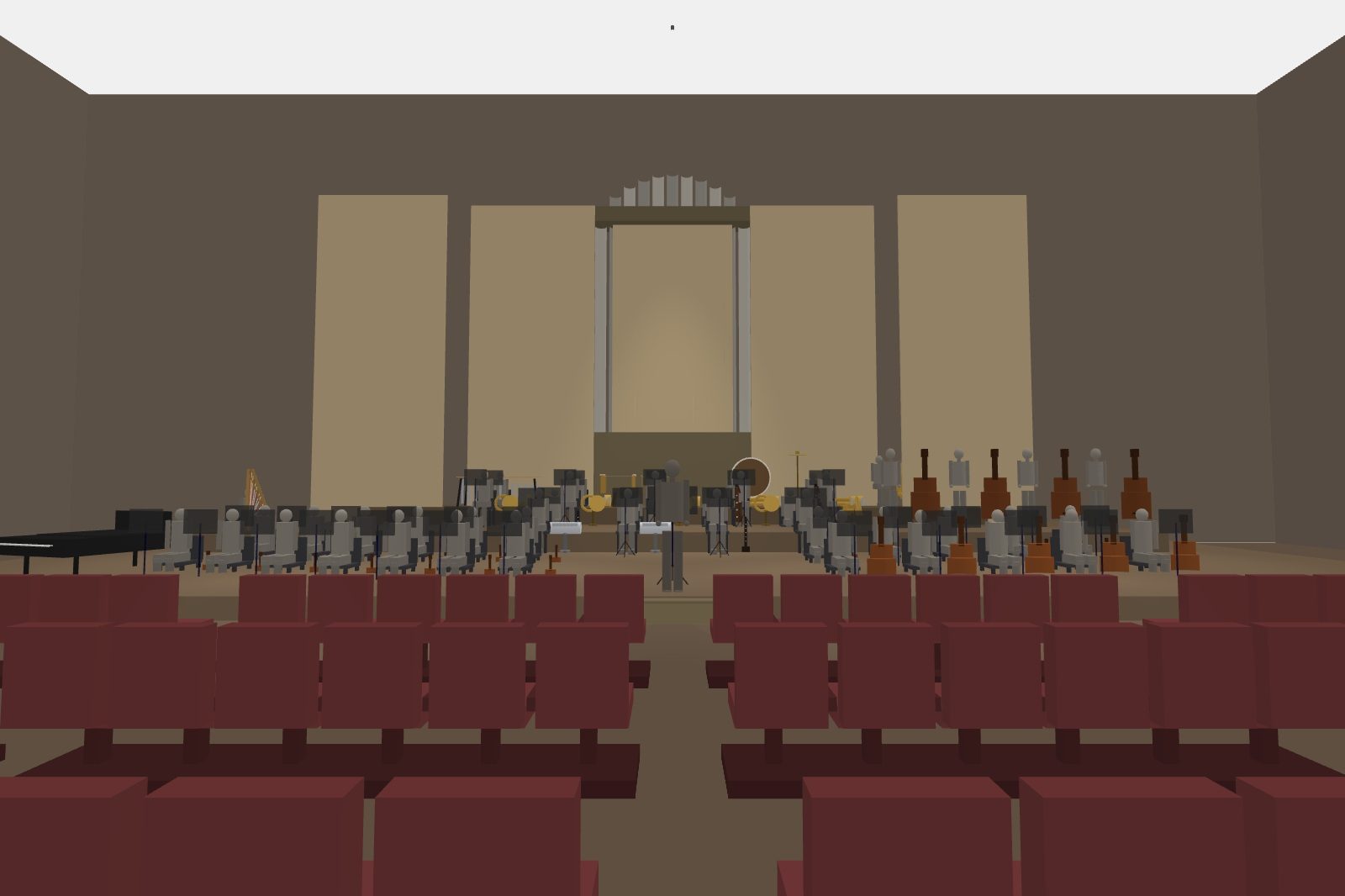
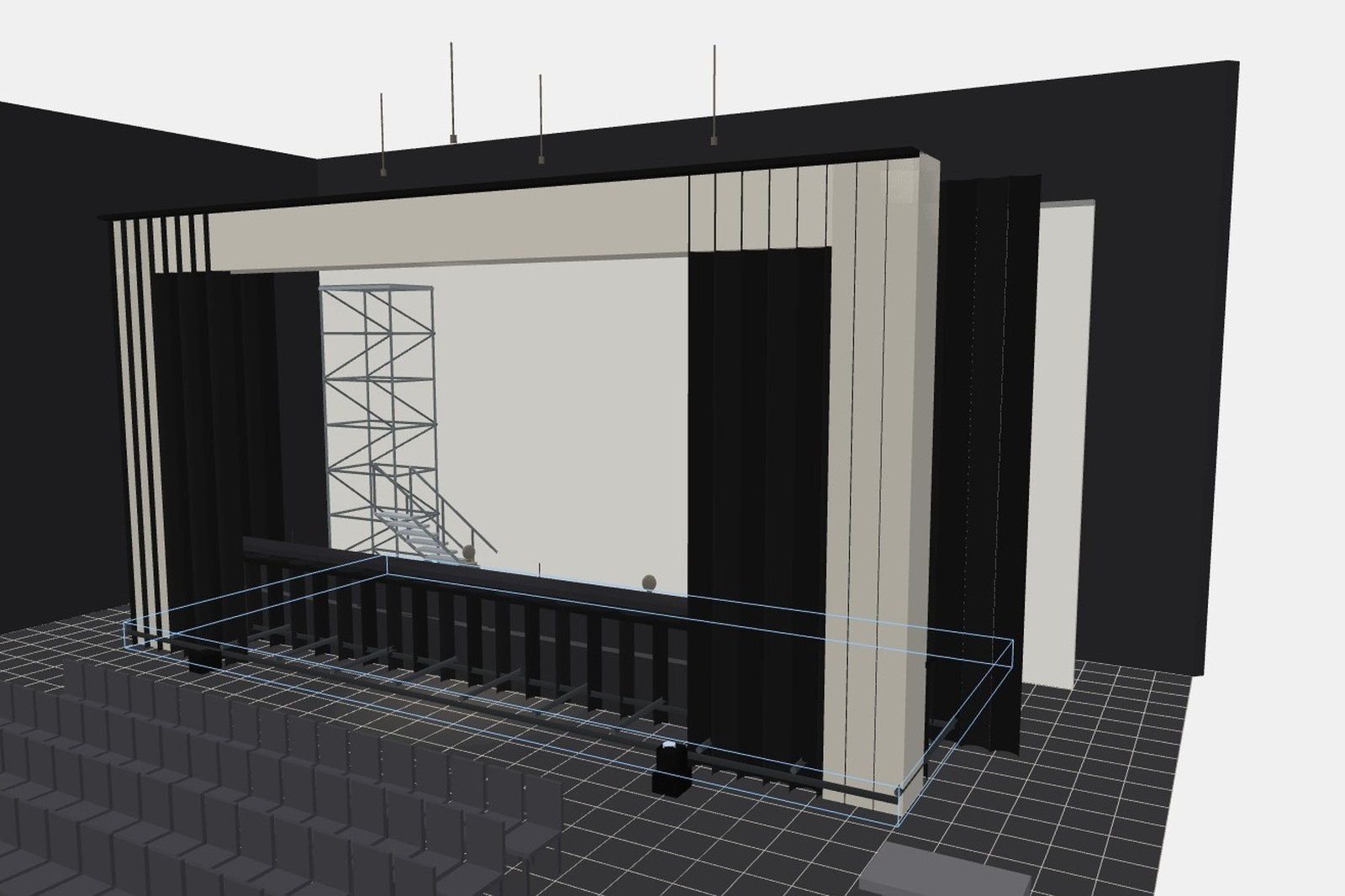
  • Über Ausstellungen hinaus: einen Raum für Umzug oder Umgestaltung nachbauen, eine Bühne für Konzert oder Theater bauen, einen Modeshowroom planen
  • Quader, Zylinder, Glasvitrinen, Beschriftungen und Stoff nach Maß
  • Gruppieren
  • STL- / OBJ-Objekte (bis 20.000 Flächen)
  • Personen (Figuren in mehreren Haltungen)
  • Spots (Abstrahlwinkel, Helligkeit, Lichtfarbe, Richtung; bis zu 16). Punkt in der Ansicht ziehen zum Ausrichten
  • Lichtschienen
  • Projektoren (Decke / Boden, Projektionsabstand, projiziertes Bild)
  • Tageslicht (ein Lichtband durchs Fenster)
  • Dunkle Räume (ganzer Raum / ein Bereich)

Ansehen, exportieren, speichern

  • 3D- / Grundriss- / Rundgangansicht
  • Geteilte Ansicht: 3D und Grundriss nebeneinander bearbeiten (eines bewegen, das andere folgt sofort)
  • Durchsichtige Vorderwände, Wandtransparenz
  • Namen, Wandmaße, Abstände, Höhen, Raster und Kompass ein-/ausblenden
  • Wandansichten (mit Maßlinien und Titeln)
  • Werkliste (Checkliste für die Ausstellung)
  • PDF- / PNG- / JPEG-Export, Platzierungstabelle als Text
  • JSON speichern und laden, Plan per URL öffnen
  • Automatisches Speichern auf diesem Gerät, mehrere Pläne
  • Mit Google anmelden und automatisch in Drive speichern
  • Gemeinsames Bearbeiten: Namen und Cursor der anderen
  • Einheiten wechseln (mm / cm / m / Zoll)
  • Rückgängig / Wiederholen, anpassbare Tastenkürzel
  • Durchsuchbare Hilfe

Sieh es, bevor du es hängst.

Jetzt öffnen und direkt platzieren.

App öffnen